← Zurück zu allen Projekten
  • App
  • UI/UX

DayDreamer

Eigenes Konzept – interaktive Story-App

Tools
Figma, Illustrator, Photoshop
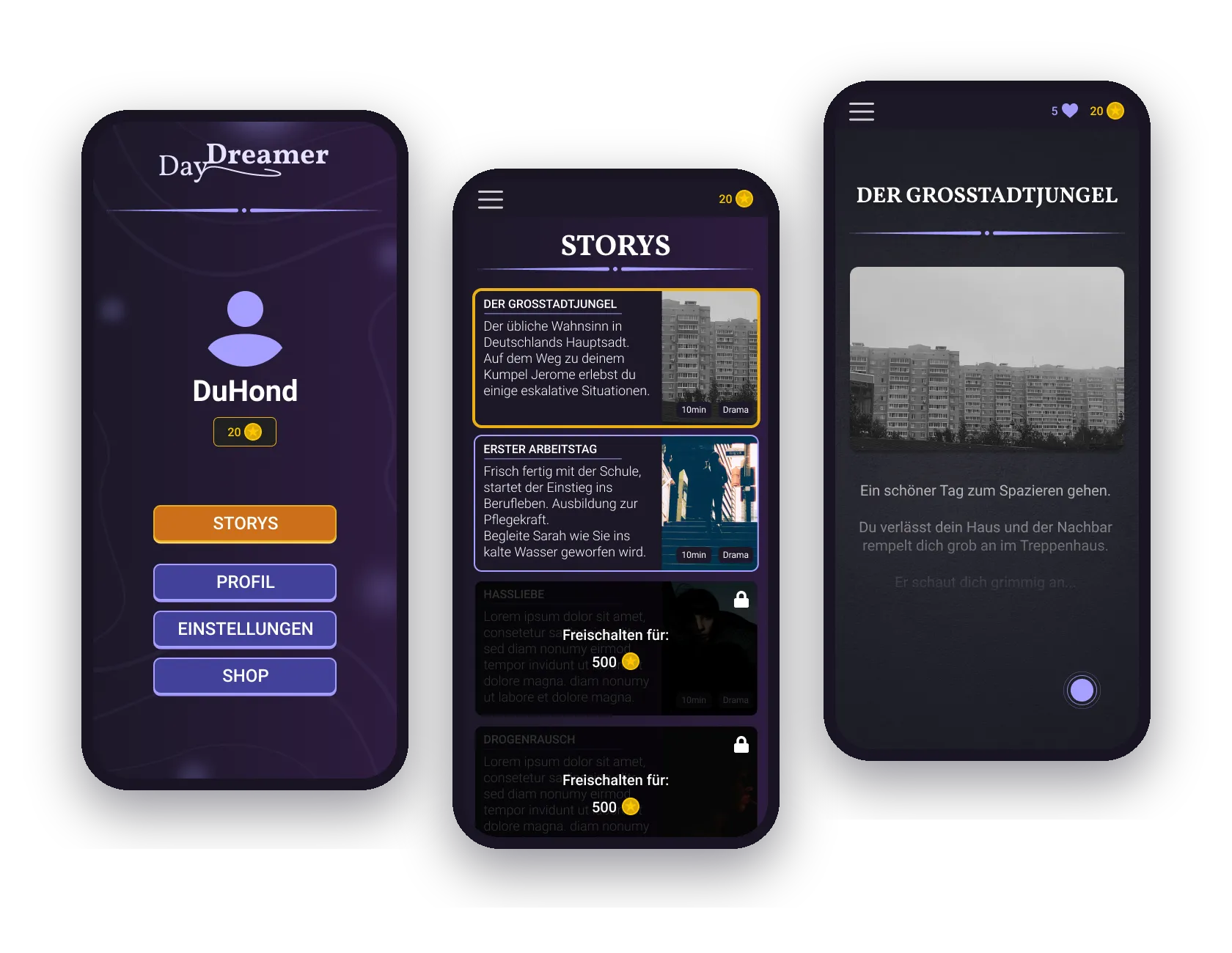
Drei App-Screens von DayDreamer: Startbildschirm mit Profil, Story-Bibliothek und Lese-Ansicht mit Bild und Text

Die Idee

DayDreamer ist ein eigenes Konzept für eine interaktive Story-App: Leser:innen treffen eigene Entscheidungen und lenken die Geschichte in unterschiedliche Richtungen – für ein Leseerlebnis, das sich jedes Mal etwas anders anfühlt.

Vom Wireframe zum Design

Angefangen hat DayDreamer grau in Figma, unter dem Arbeitstitel „Storymaster“. In den Wireframes ging es nur um Aufbau und Wege: Welche Screens braucht die App, was steht wo, wie kommst du vom Start in die Geschichte? Erst als das stand, kam die Gestaltung. Zieh den Regler, um Wireframe und Design zu vergleichen.
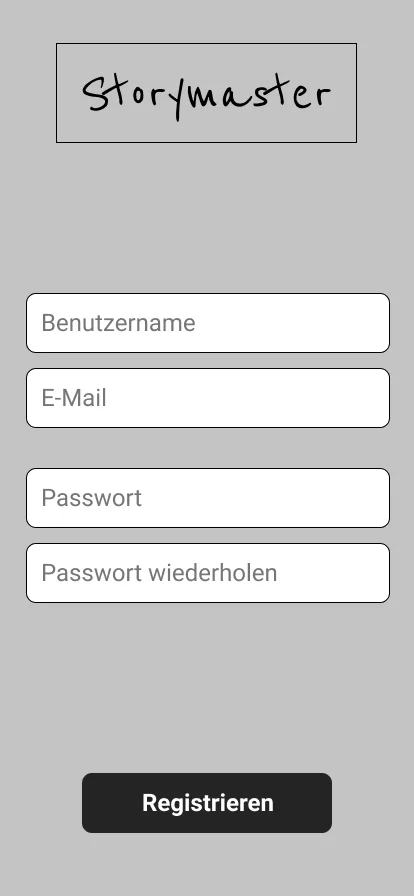
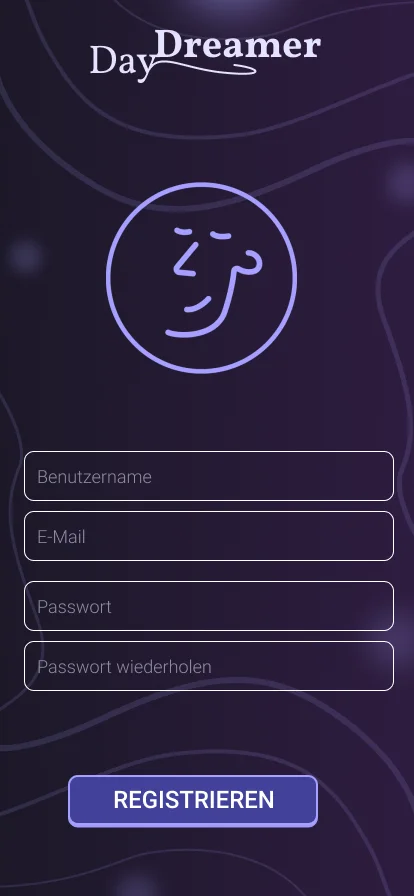
Grauer Wireframe der Registrierung: Logo-Platzhalter „Storymaster“, vier Felder für Benutzername, E-Mail, Passwort und Passwort wiederholen, unten ein dunkler Knopf Registrieren Fertige Registrierung von DayDreamer: Wortmarke, ein mit einer Linie gezeichnetes schlafendes Gesicht im Kreis, vier dunkle Eingabefelder mit lavendelfarbenem Rand und der violette Knopf Registrieren
Registrieren: vier Felder, ein Knopf – im Design kommt das Gesicht dazu.
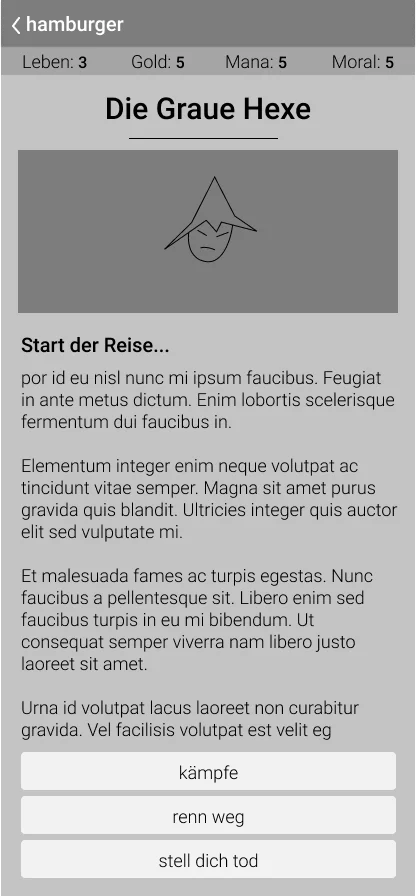
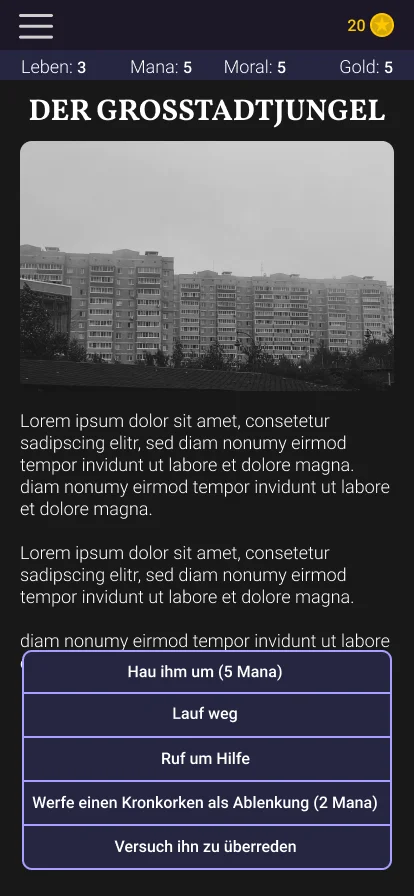
Grauer Wireframe der Lese-Ansicht „Die Graue Hexe“: oben die Werte Leben 3, Gold 5, Mana 5 und Moral 5, darunter eine gezeichnete Hexe mit Spitzhut als Bildplatzhalter, der Absatz „Start der Reise…“ mit Blindtext und unten drei Knöpfe kämpfe, renn weg und stell dich tod Fertige Lese-Ansicht „Der Großstadtjungel“ von DayDreamer: Werteleiste mit Leben, Mana, Moral und Gold, ein Schwarz-Weiß-Foto einer Plattenbau-Siedlung, Textabsätze und fünf violette Entscheidungsknöpfe wie „Hau ihm um (5 Mana)“, „Lauf weg“ und „Versuch ihn zu überreden“
Lesen: Titel, Bild, Text und Entscheidungen – vom Platzhalter zur fertigen Szene.

Farben und Schriften

Die Bühne ist ein dunkles Violett, davor helles Lavendel und Gold als Akzente. Vollkorn setzt die Titel, Roboto den Fließtext – und die feine Trennlinie mit dem Punkt in der Mitte zieht sich als Gestaltungselement durch alle Screens.
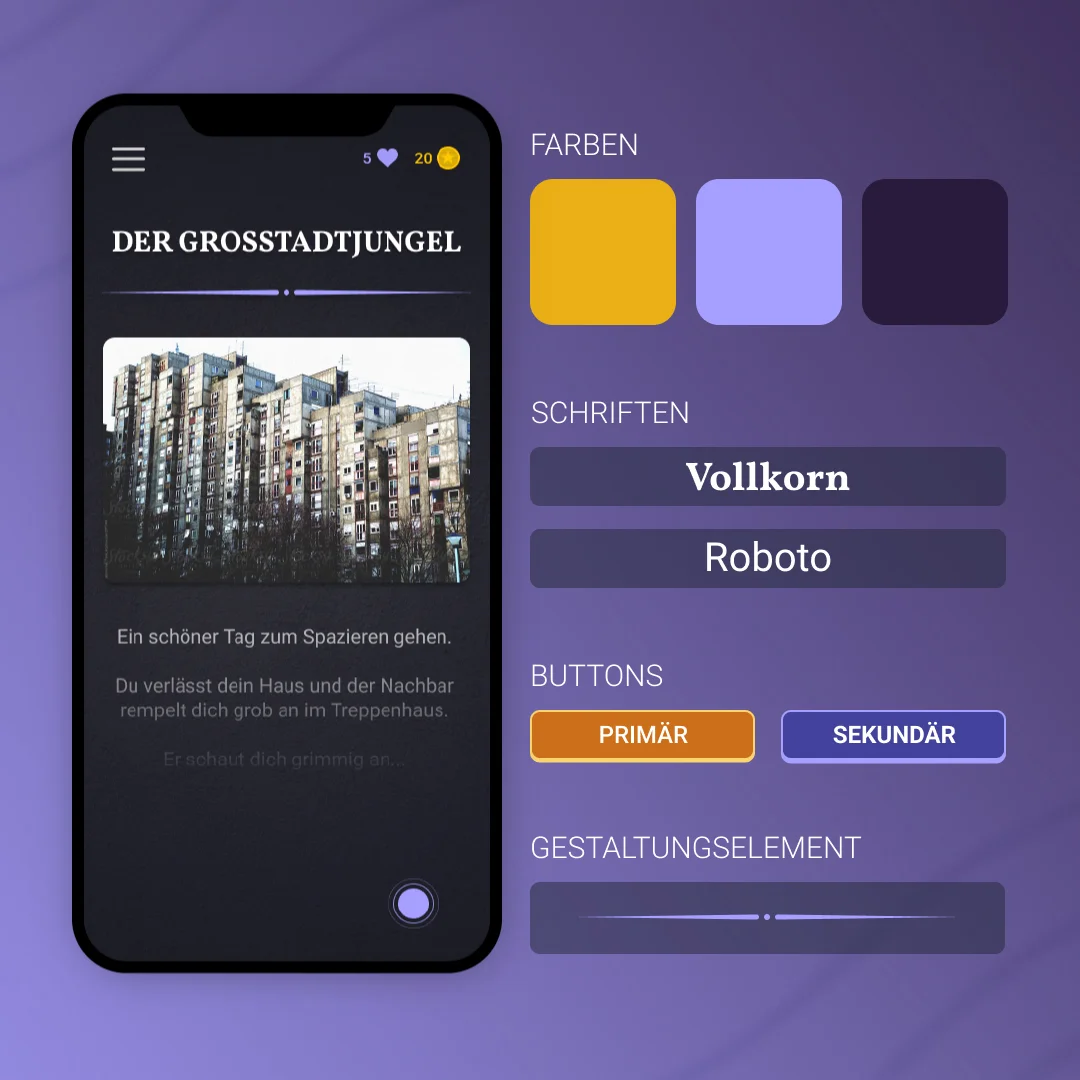
Styleguide von DayDreamer auf violettem Grund: links ein iPhone mit der Lese-Ansicht „Der Großstadtjungel“ mit Foto, Textabsätzen und Trennlinie; rechts die drei Farben Gold, Lavendel und dunkles Violett, die Schriften Vollkorn und Roboto, ein goldener Primär- und ein violetter Sekundär-Button sowie die Trennlinie mit Punkt als Gestaltungselement
Farben, Schriften, Buttons und das Gestaltungselement.

In der Geschichte

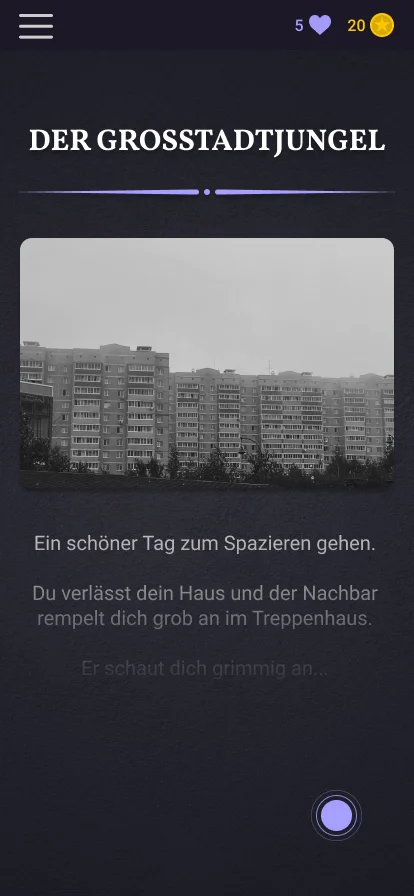
Die Bibliothek zeigt, was du lesen kannst: freigeschaltete Storys mit Bild und Kurztext, gesperrte lassen sich für Coins öffnen. In der Lese-Ansicht stehen Bild und Text im Mittelpunkt, Entscheidungen erscheinen als Buttons – und die Geschichte reagiert direkt auf das, was du wählst.
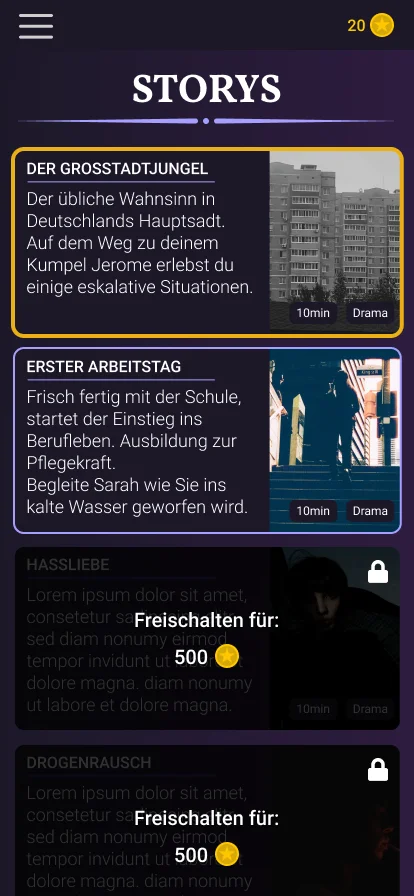
Story-Bibliothek von DayDreamer: Titel Storys in Vollkorn mit Trennlinie, darunter Karten mit Bild, Kurztext, Dauer 10 Minuten und Genre Drama – „Der Großstadtjungel“ gold umrandet, „Erster Arbeitstag“ violett, „Hassliebe“ und „Drogenrausch“ abgedunkelt mit Schloss und „Freischalten für 500 Coins“
Story-Bibliothek
Lese-Ansicht „Der Großstadtjungel“: oben 5 Herzen und 20 Coins, Titel mit Trennlinie, ein Schwarz-Weiß-Foto einer Plattenbau-Siedlung, darunter drei Textzeilen, die nach unten ausblenden, und ein runder Weiter-Knopf
Lese-Ansicht mit Bild und Text
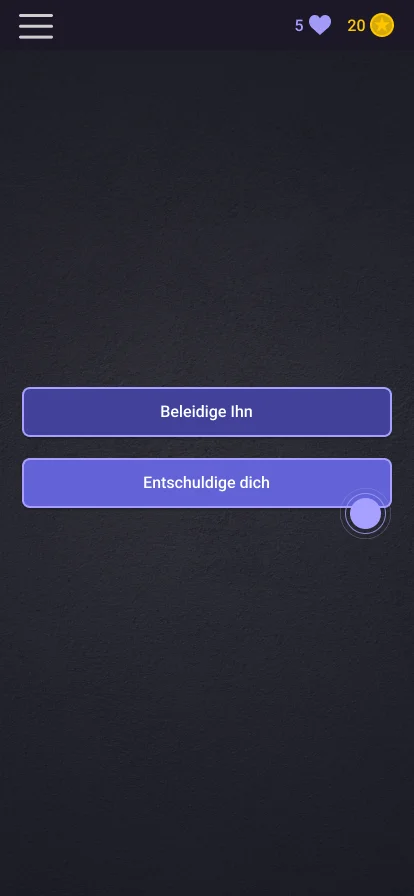
Entscheidungsmoment in der Lese-Ansicht: auf dunklem Grund zwei violette Knöpfe „Beleidige ihn“ und „Entschuldige dich“, oben 5 Herzen und 20 Coins
Entscheidung
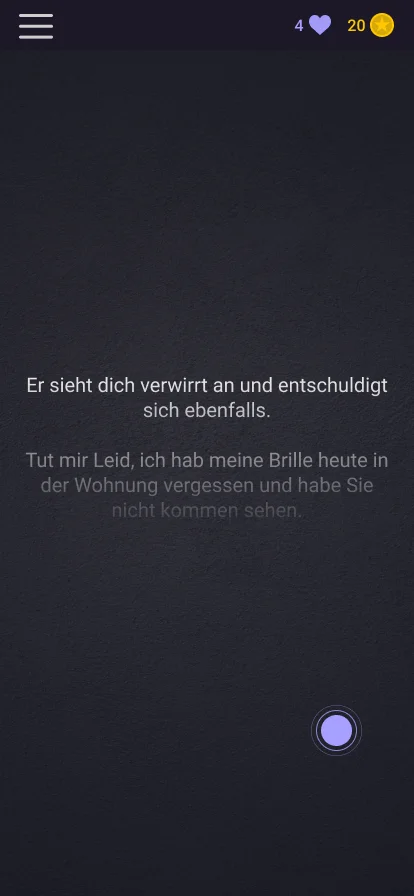
Reaktion der Geschichte: der Text „Er sieht dich verwirrt an und entschuldigt sich ebenfalls“, darunter die Entschuldigung des Nachbarn; oben ist der Zähler von 5 auf 4 Herzen gesunken
Die Geschichte reagiert

Mein Ansatz

Ich habe das komplette Interface gestaltet – vom Profil-Startbildschirm über die Story-Bibliothek mit Fortschritt und Freischaltungen bis zur eigentlichen Lese-Ansicht mit eingebetteten Entscheidungspunkten. Bewusst dunkel gehalten, damit die Geschichten selbst im Vordergrund stehen.
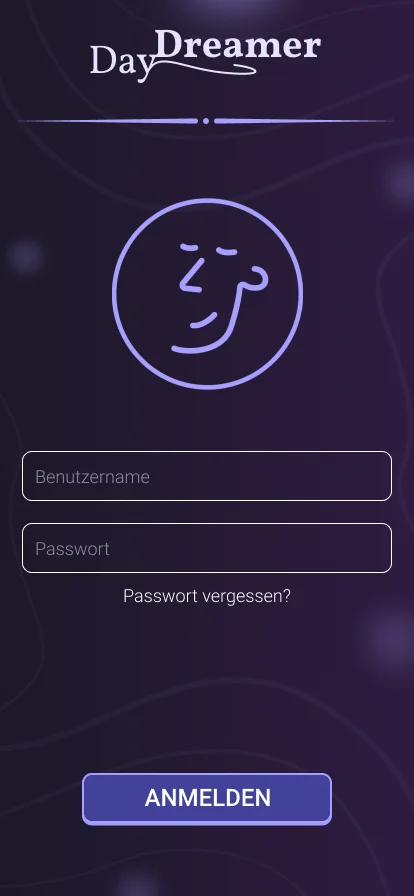
Anmelde-Screen von DayDreamer: Wortmarke, gezeichnetes Gesicht im Kreis, Felder für Benutzername und Passwort, Link „Passwort vergessen?“ und der violette Knopf Anmelden
Anmelden
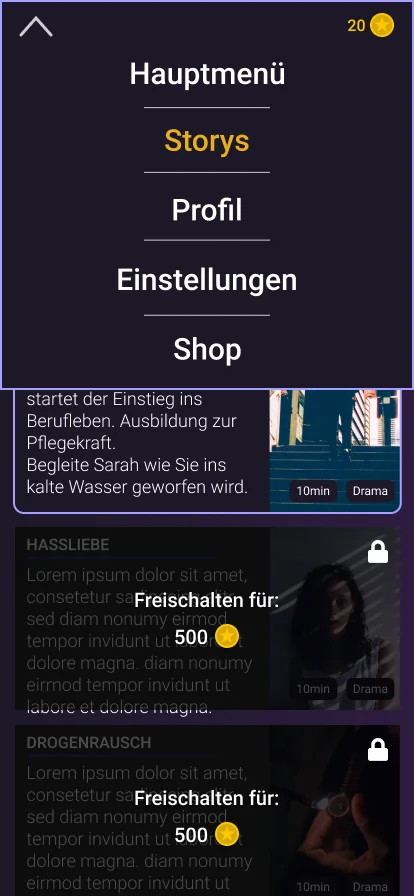
Ausgeklapptes Hauptmenü über der Story-Bibliothek: die Einträge Storys, Profil, Einstellungen und Shop, getrennt durch feine Linien; darunter abgedunkelte Story-Karten, zwei davon gesperrt mit „Freischalten für 500 Coins“
Hauptmenü über der Story-Bibliothek
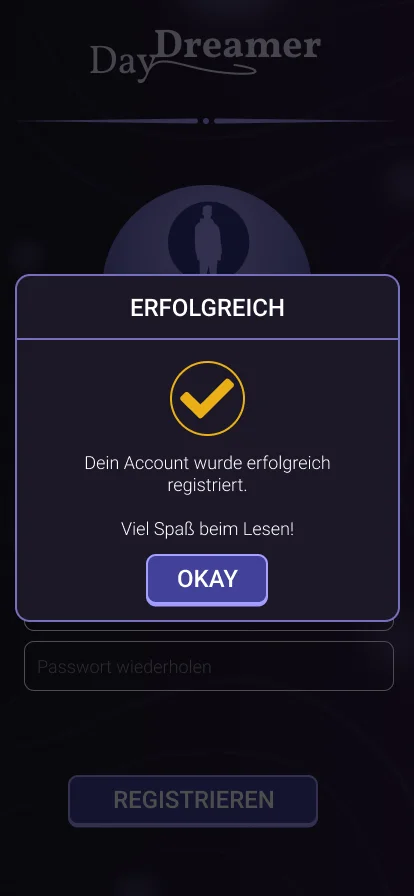
Bestätigungs-Popup „Erfolgreich“ über dem abgedunkelten Registrierungs-Screen: ein goldener Haken im Kreis, darunter „Dein Account wurde erfolgreich registriert. Viel Spaß beim Lesen!“ und der violette Knopf Okay
Bestätigung nach der Registrierung

Passende Leistung

Mehr zur App-Entwicklung

Nächstes Projekt

Eiweiss Buddy